Masz wrażenie, że komputer działa wolno i zastanawiasz się, czy winna jest pamięć RAM? Szukasz nowego sprzętu i nie wiesz, ile RAM powinien mieć dobry komputer do domu lub pracy? Z tego poradnika dowiesz się, jak dobrać ilość pamięci RAM do gier, biura, multimediów i pracy kreatywnej.
Czym jest pamięć RAM i jak działa?
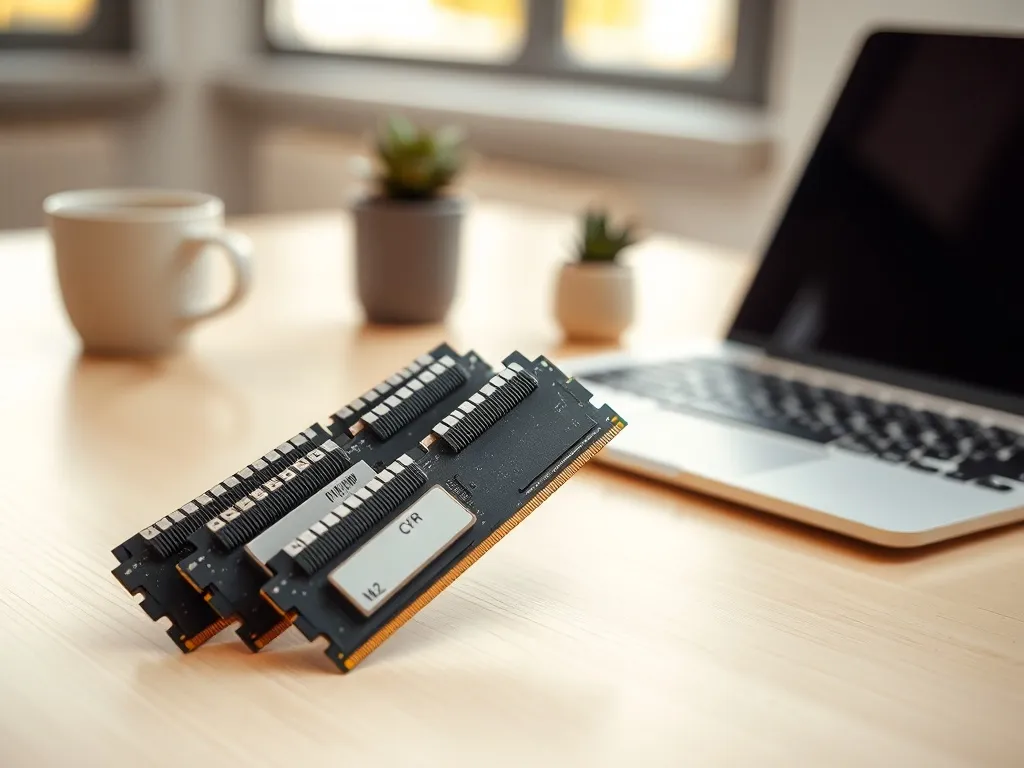
Pamięć RAM to operacyjna, tymczasowa pamięć komputera. Przechowuje dane, które w danej chwili wykorzystuje system i uruchomione programy, a po wyłączeniu sprzętu zawartość znika. Dzięki temu procesor nie musi sięgać po informacje z dużo wolniejszego dysku, co mocno przyspiesza pracę całego zestawu.
W praktyce RAM trzyma więc to, co masz otwarte tu i teraz: przeglądarkę z wieloma kartami, edytor tekstu, grę, projekt wideo, komunikator. Im więcej działa jednocześnie, tym większej pojemności pamięci operacyjnej potrzebujesz. Gdy RAM się kończy, system zaczyna korzystać z tzw. pamięci wirtualnej na dysku i wtedy pojawiają się przycinki, długie ładowanie, a nawet zawieszanie się programów.
Zbyt mała ilość RAM często objawia się „mieleniem” dysku, wolnym uruchamianiem aplikacji i komunikatami o braku pamięci – nawet na pozornie dobrym komputerze.
RAM a dysk twardy lub SSD
Wiele osób myli pamięć RAM z dyskiem, bo oba elementy opisuje się w gigabajtach. Dysk (HDD lub SSD) służy do trwałego przechowywania danych, zaś RAM jest tylko roboczym miejscem na dane używane w danej chwili. Dysk może mieć pojemność nawet 1 TB lub więcej, ale to brak RAM sprawia, że system reaguje ospale.
Nowoczesne dyski SSD są szybkie, choć i tak RAM działa wielokrotnie prędzej. Dlatego nawet komputer z bardzo szybkim SSD, ale z małą ilością pamięci RAM, będzie działał gorzej niż zestaw z większą pamięcią operacyjną i przeciętnym dyskiem.
Rodzaje pamięci RAM – DDR, DDR3, DDR4, DDR5
Obecnie na rynku dominują kości DDR4 i coraz częściej DDR5. Starsze standardy, jak DDR czy DDR2, mają bardzo niską wydajność i praktycznie nie pojawiają się już w nowych komputerach. Pamięci DDR3 nadal spotkasz w leciwych zestawach, ale kupując nowy sprzęt warto postawić na DDR4 lub DDR5.
Każda generacja pamięci ma inny kształt i inne napięcie pracy, więc nie da się ich mieszać. Płyta główna obsługuje tylko jeden typ, np. wyłącznie DDR4. Z kolei w laptopach używa się zwykle modułów SO-DIMM, czyli mniejszych wersji standardowych kości DIMM z komputerów stacjonarnych.
Jak dobrać ilość RAM do zastosowań?
To, ile RAM powinien mieć dobry komputer, zawsze zależy od tego, co na nim robisz. Inny zestaw sprawdzi się do prostego biura, a inny do gier 4K czy montażu filmów. Warto spojrzeć realistycznie na swoje potrzeby i nie przepłacać, ale też nie zaniżać pojemności na siłę.
Ile RAM do internetu i prostych zadań?
Kiedyś 4 GB wydawało się rozsądnym minimum. Dziś, przy rozbudowanych przeglądarkach i ciężkich stronach www, to zdecydowanie za mało. Systemy takie jak Windows 10 czy Windows 11 potrafią co prawda działać na 4 GB, ale każda dodatkowa karta w przeglądarce czy aplikacja zwiększa ryzyko przycinek.
Do podstawowych zastosowań – poczta, proste programy biurowe, przeglądanie stron, wideo online – realnym minimum jest 8 GB RAM. Umożliwia to równoczesną pracę w przeglądarce z kilkoma kartami, edytorem tekstu i komunikatorem, bez dramatycznego spadku komfortu.
Ile RAM do pracy biurowej i nauki?
Jeśli przez wiele godzin korzystasz z pakietów biurowych, narzędzi do wideokonferencji, przeglądarki z wieloma kartami i kilku aplikacji w tle, warto zaplanować więcej pamięci. Dla takiego scenariusza bezpiecznym wyborem jest 16 GB RAM.
Przy 16 GB możesz swobodnie otwierać rozbudowane arkusze kalkulacyjne, prezentacje, kilka okien przeglądarki i aplikacje komunikacyjne. System jest wtedy znacznie bardziej responsywny niż przy 8 GB, szczególnie gdy pracujesz na dwóch monitorach i lubisz mieć „wszystko pod ręką”.
Ile RAM do gier?
W świecie gier potrzeby rosną najszybciej. Jeszcze kilka lat temu 8 GB wystarczało do większości tytułów. Obecnie wiele nowych produkcji wymaga co najmniej 16 GB RAM, a coraz częściej w zalecanych wymaganiach pojawia się 32 GB, zwłaszcza przy rozdzielczości 1440p i 4K.
Dobry komputer do gier w 2026 roku powinien mieć przynajmniej 16 GB, jeśli grasz w mniej wymagające tytuły lub akceptujesz skręcenie detali. Gdy jednak chcesz łączyć granie z nagrywaniem lub streamowaniem, rozsądnie jest od razu celować w 32 GB RAM. Zyskasz wtedy płynniejsze przełączanie między grą, przeglądarką, OBS i komunikatorem.
Ile RAM do grafiki, zdjęć i wideo?
Programy do obróbki grafiki i zdjęć (np. Photoshop, Lightroom) potrafią „połknąć” całą dostępną pamięć. Przy pojedynczych plikach 16 GB daje radę, ale przy większych projektach, pracy na setkach zdjęć lub wielu warstwach wygodniej będzie z 32 GB RAM.
Montaż wideo, szczególnie w 4K, a tym bardziej w wysokim bitrate, to zupełnie inna liga. Dla amatorskiego montażu można zacząć od 32 GB, ale osoby pracujące zawodowo przy długich materiałach, wielu ścieżkach audio i efektach, docenią 64 GB RAM, a czasem nawet więcej.
Jak rozpoznać, że brakuje RAM?
Nawet jeśli nie znasz specyfikacji komputera, system zwykle dość wyraźnie „woła o pomoc”. Warto przyjrzeć się zachowaniu sprzętu w typowym dniu pracy. Kilka powtarzalnych objawów często wskazuje właśnie na zbyt małą ilość pamięci operacyjnej.
Jeśli zauważasz takie sytuacje, może to oznaczać, że czas na rozbudowę RAM:
- aplikacje często się zawieszają lub długo „myślą”,
- uruchomienie nowego programu trwa znacznie dłużej niż kiedyś,
- zmiana karty w przeglądarce powoduje chwilowe zacinki,
- przy kilku uruchomionych programach system staje się niemal nieużywalny.
Dodatkowym sygnałem są komunikaty systemowe o braku pamięci oraz wyraźnie wydłużony czas startu systemu. W systemie Windows możesz też łatwo sprawdzić zużycie RAM w Menedżerze zadań – jeśli przy typowej pracy pasek zajętości prawie cały czas zbliża się do 100%, komputer potrzebuje więcej pamięci.
Jakie parametry RAM sprawdzić przed zakupem?
Ilość gigabajtów to dopiero początek. Żeby komputer działał stabilnie i szybko, nowa pamięć musi pasować do płyty głównej i procesora, a jej parametry nie mogą „gryźć się” z resztą zestawu. Warto przed zakupem zajrzeć do instrukcji płyty lub na stronę producenta.
Typ, pojemność i taktowanie
Najważniejsze informacje na starcie to: rodzaj pamięci, maksymalna obsługiwana pojemność oraz częstotliwość taktowania. Płyta główna obsługująca DDR4 nie przyjmie DDR3 ani DDR5, a wiele modeli ma jasno określony limit łącznej pamięci, np. 64 GB lub 128 GB.
Częstotliwość taktowania RAM wyrażona w MHz (np. 3200 MHz, 4800 MHz) wpływa na szybkość przesyłu danych między pamięcią a procesorem. Dla komputera domowego warto dobrać taktowanie zgodne z tym, co oficjalnie wspiera płyta. W przypadku zestawów do gier i pracy kreatywnej szybsze kości dają czasem kilkanaście procent więcej wydajności, o ile procesor i płyta to wykorzystają.
Opóźnienia, napięcie i chłodzenie
Parametr CAS latency (CL) opisuje opóźnienia pamięci, czyli czas reakcji na żądanie. Niższe wartości (np. CL16 zamiast CL22) to krótszy czas dostępu do danych, co może mieć znaczenie w komputerach gamingowych czy stacjach roboczych. W zastosowaniach typowo biurowych różnice będą mniej odczuwalne.
Z kolei napięcie pracy i zastosowane radiatory wpływają na stabilność przy długotrwałym obciążeniu. Moduły z wyższym taktowaniem częściej mają rozbudowane chłodzenie, czasem z podświetleniem RGB. Dla zwykłego użytkownika ważniejsze jest, by pamięć była stabilna przy fabrycznych ustawieniach niż to, czy świeci w obudowie.
ECC, dual channel i inne pojęcia
W komputerach domowych praktycznie nie używa się pamięci ECC, czyli z korekcją błędów. Tego typu moduły trafiają głównie do serwerów i stacji pracujących 24/7. Zwykłe płyty główne i laptopy często w ogóle ich nie obsługują.
Za to ogromne znaczenie ma praca w trybie dual channel. Oznacza to montaż dwóch identycznych kości, np. 2×8 GB zamiast jednej 16 GB. Procesor może wtedy korzystać z dwóch kanałów jednocześnie, co odczuwalnie przyspiesza cały system, szczególnie w grach i programach graficznych.
Ile RAM w laptopie, a ile w komputerze stacjonarnym?
Choć zasady doboru pamięci są podobne, laptopy i komputery stacjonarne różnią się budową. W przenośnym sprzęcie częściej spotkasz lutowaną pamięć RAM, którą trudno lub w ogóle nie da się rozbudować, więc wybór pojemności przy zakupie jest jeszcze bardziej istotny.
RAM w laptopie
Nowoczesny laptop przeznaczony do prostych zadań powinien mieć co najmniej 8 GB SO-DIMM. Modele biznesowe, multimedialne i gamingowe zwykle oferują już 16 GB, często w układzie 2×8 GB. To dobra baza do pracy biurowej, zajęć online i większości gier.
Przed rozbudową koniecznie sprawdź, czy pamięć nie jest wlutowana w płytę główną i ile gniazd SO-DIMM jest wolnych. Często jeden moduł jest już zamontowany, a drugie gniazdo pozostaje puste. W takiej sytuacji dołożenie drugiej kości o tych samych parametrach włącza tryb dual channel i potrafi wyraźnie podnieść wydajność.
RAM w komputerze stacjonarnym
W desktopach masz zwykle większą swobodę. Płyty główne oferują zazwyczaj 4 gniazda DIMM, co umożliwia elastyczne łączenie kości, np. 2×8 GB lub 4×8 GB. Typ pamięci DDR zależy od generacji platformy, ale dziś najczęściej jest to DDR4 albo DDR5 w nowszych zestawach.
Do typowego komputera domowego, który ma służyć i do zabawy, i do zadań biurowych, rozsądnym standardem staje się 16 GB RAM. W mocniejszych konfiguracjach gamingowych i kreatywnych sensownie jest od razu stawiać na 32 GB, bo różnica w cenie względem całego zestawu zwykle nie jest ogromna, a komfort pracy jest wyższy.
Gdy porównujesz różne zestawy lub planujesz samodzielną rozbudowę, pomaga prosta tabela podsumowująca typowe zastosowania i sugerowaną pojemność pamięci RAM:
| Zastosowanie | Zalecana ilość RAM | Uwagi |
| Internet, poczta, proste biuro | 8 GB | Do komfortu przy wielu kartach lepiej 16 GB |
| Intensywna praca biurowa, nauka, multitasking | 16 GB | Dobry balans ceny i wygody pracy |
| Gry, grafika, montaż wideo | 32 GB | W 4K i przy streamingu wyraźna przewaga |
| Profesjonalny montaż, 3D, duże zbiory danych | 64 GB i więcej | Znacznie krótsze czasy renderów i eksportu |
Dobierając pamięć RAM do swojego komputera, zawsze zaczynaj od realnych potrzeb, później sprawdź możliwości płyty głównej i rodzaj pamięci, a na końcu zastanów się, czy w przyszłości będziesz rozbudowywać swój zestaw. Dzięki temu unikniesz zbędnych wydatków i zyskasz sprzęt, który po prostu działa płynnie na co dzień.