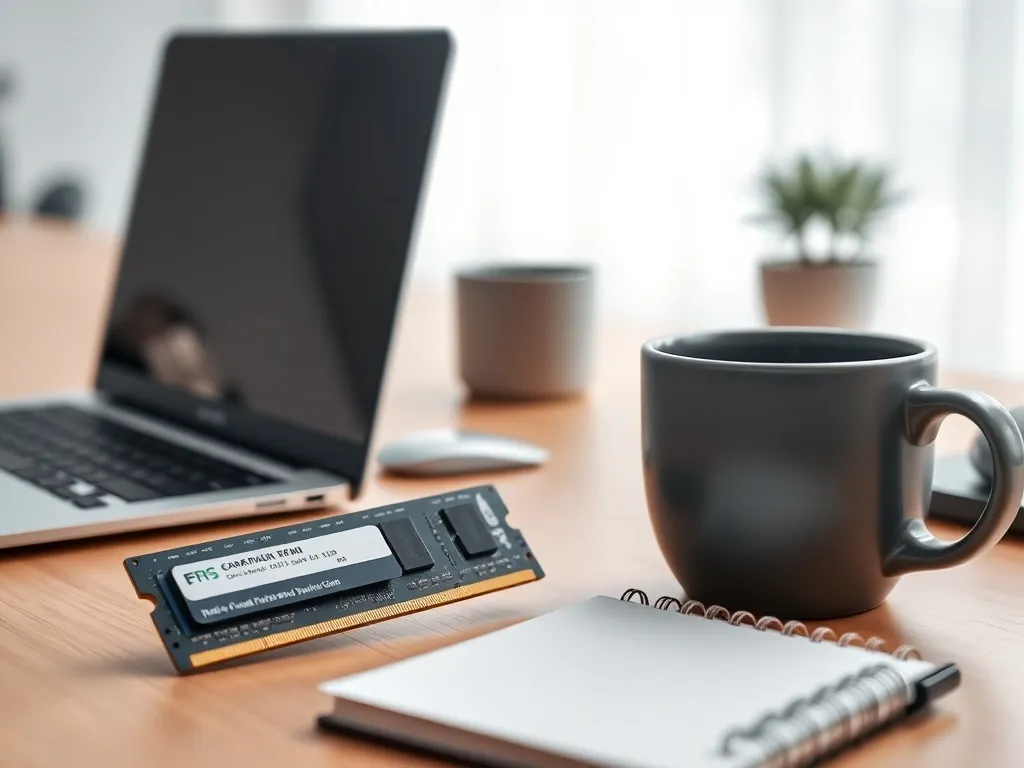
Siedzisz w pracy, a komputer mieli przy każdym otwarciu Excela? Zastanawiasz się, czy to wina procesora, czy raczej za małej pamięci RAM? Z tego artykułu dowiesz się, ile RAM rzeczywiście potrzebujesz do pracy biurowej i kiedy warto postawić na 16, a kiedy na 32 GB.
Co robi pamięć RAM podczas pracy biurowej?
Pamięć RAM to roboczy „stół” dla systemu i aplikacji. Windows, pakiet Office, przeglądarka, komunikatory – wszystko, na czym pracujesz, odkłada tam dane, żeby procesor miał do nich szybki dostęp. Im mniejszy ten „stół”, tym częściej system musi przenosić dane na dysk, co spowalnia pracę.
W typowym laptopie z Windows 11 sam system wraz z usługami startuje z wykorzystaniem około 3–4 GB RAM. Do tego dochodzą dokumenty Word, większe arkusze Excel z formułami i tabelami przestawnymi, klient poczty, komunikator, a w tle systemy firmowe w przeglądarce. Kiedy taka konfiguracja dobija do limitu pamięci, komputer zaczyna używać pliku stronicowania na dysku. Objawia się to przycięciami, opóźnieniami przy przełączaniu okien i głośniejszą pracą wentylatorów.
Przeciętny scenariusz pracy biurowej potrafi zająć dziś ponad 10–12 GB RAM, nawet jeśli nie korzystasz z zaawansowanej grafiki czy rozbudowanych narzędzi AI.
Jak naprawdę wygląda dzień pracy biurowej?
Rano otwierasz pocztę w Outlooku, kilka dokumentów Word, dwa rozbudowane arkusze Excel z makrami, kilka kart przeglądarki z systemem CRM i komunikator Teams. Po godzinie dochodzi zdalny pulpit RDP do serwera w biurze i przeglądanie dokumentacji w kilkunastu zakładkach Chrome lub Edge. To już nie jest „lekka praca biurowa” w rozumieniu sprzed kilku lat.
Każdy z tych elementów ma swój udział w zużyciu pamięci: przeglądarka z 10–30 kartami potrafi zająć 2–6 GB RAM, Outlook i Teams łącznie nawet 1–2 GB, a zdalny pulpit kolejne setki megabajtów lub więcej. Gdy robisz kilka rzeczy równolegle, skoki obciążenia pamięci pojawiają się nagle – przy imporcie danych do Excela, przy dołączaniu dużych załączników lub podczas wideokonferencji w wysokiej rozdzielczości.
Jak samodzielnie sprawdzić, czy RAM jest za mało?
Żeby ocenić, czy problemem jest zbyt mała pamięć RAM, wystarczy otworzyć Menedżera zadań. Zrobisz to skrótem Ctrl + Shift + Esc, a potem przejdziesz do zakładek „Procesy” oraz „Wydajność → Pamięć”. Widzisz tam nie tylko całkowite użycie pamięci, ale też ile RAM zużywają poszczególne aplikacje.
Jeśli w normalnej pracy zużycie RAM często przekracza 80–90%, system intensywnie korzysta z pliku stronicowania na dysku. Wtedy przestajesz odczuwać szybki dysk SSD, a zaczynasz widzieć mikroprzycięcia przy każdym przełączaniu okien. To wyraźny sygnał, że konfiguracja pamięci jest za mała jak na Twoje zadania.
Czy 8 GB RAM wystarczy do pracy biurowej?
8 GB RAM jeszcze kilka lat temu było standardem w laptopach biznesowych. Dziś taki zestaw uruchomi Windows 11 i podstawowe aplikacje, ale bardzo szybko pokazuje ograniczenia. System, kilka lekkich programów i kilka kart przeglądarki potrafią niemal w całości wypełnić taką pamięć już na starcie dnia.
Konfiguracja z 8 GB RAM może być akceptowalna, jeśli pracujesz niemal zawsze na jednym programie naraz. Prosty edytor tekstu, kilka małych plików Excel, niewiele kart w przeglądarce, bez wideokonferencji i bez zdalnego pulpitu – wtedy da się funkcjonować. Gdy tylko dochodzi intensywna praca w Teams, kilka dużych plików i stałe połączenie RDP, laptop zaczyna się dławić.
Kiedy 8 GB RAM realnie ogranicza komfort?
Przy 8 GB RAM typowe spowolnienia widać szczególnie w momentach, gdy system musi „zrobić miejsce” dla kolejnej aplikacji. Otwierasz duży plik PDF z umową i nagle Excel przestaje płynnie przewijać arkusze. Włączasz kamerę w Teams i dźwięk zaczyna lekko trzeszczeć. Wszystko dlatego, że system wrzuca część danych z RAM na SSD, a to jest nieporównywalnie wolniejsze niż dostęp do pamięci operacyjnej.
Takie zachowanie staje się uciążliwe już przy typowym pakiecie: Word + Excel + Outlook + Teams + przeglądarka. Jeśli do tego dochodzą aplikacje działające w tle, na przykład narzędzia do backupu czy programy antywirusowe bardziej rozbudowane niż domyślny Defender, 8 GB RAM szybko się kończy. Nawet szybki procesor nie pomoże, gdy ciągle brakuje miejsca na dane w pamięci.
Ile RAM jest rozsądne do pracy biurowej – 8, 16 czy 32 GB?
Decyzja o ilości pamięci RAM nie powinna opierać się tylko na ogólnych zaleceniach sklepów. Dużo ważniejsze jest to, jak wygląda Twoja codzienna praca. Innych zasobów wymaga krótkie odpowiadanie na maile, a innych praca na wielu arkuszach z tysiącami wierszy i raportami BI.
Można jednak wskazać dość czytelne progi, które dobrze opisują dzisiejsze realia. W eksperckich poradnikach powtarzają się trzy wartości: 8 GB jako absolutne minimum, 16 GB jako standard dla biura i 32 GB jako opcja dla bardzo wymagającej pracy oraz lokalnej sztucznej inteligencji.
8 GB RAM – dla kogo to jeszcze ma sens?
Przy 8 GB RAM laptop nadaje się do naprawdę lekkich zadań. Mowa o sporadycznym przeglądaniu internetu, pisaniu krótkich dokumentów, drukowaniu faktur, odbieraniu poczty bez ciężkich załączników. To raczej profil pracy recepcji, prostych stanowisk administracyjnych czy komputerów „dla gości”.
Taki zestaw nie zapewnia praktycznie żadnego zapasu na przyszłość. Rozrastające się aplikacje, coraz cięższe strony webowe i rosnące wymagania systemów sprawią, że komfort pracy będzie spadał z roku na rok. Przy dodaniu funkcji AI w pakiecie biurowym 8 GB RAM może uniemożliwić korzystanie z części nowych rozwiązań.
16 GB RAM – złoty środek w pracy biurowej
W praktyce biznesowej 16 GB RAM stało się wartością, którą można nazwać realnym minimum na dziś. Taka ilość pozwala swobodnie pracować z większymi arkuszami Excel, obsłużyć kilka kont pocztowych w Outlooku, prowadzić wideokonferencje w Teams i jednocześnie mieć otwartą przeglądarkę z kilkunastoma kartami.
Komputer z 16 GB RAM radzi sobie znacznie lepiej z wielozadaniowością. Możesz trzymać stale otwarte kilka aplikacji, nie martwiąc się o zamykanie ich przed każdą prezentacją czy spotkaniem online. Wiele narzędzi AI wbudowanych w system lub pakiet Office – na przykład Copilot+ – działa wtedy płynnie nawet przy pracy offline.
32 GB RAM – kiedy warto tyle mieć w biurze?
32 GB RAM kojarzyło się kiedyś głównie z komputerami dla graczy albo zaawansowanymi stacjami roboczymi. Dziś coraz częściej trafia także do laptopów biurowych. Szczególnie tam, gdzie oprócz typowego Office pojawia się grafika, montaż wideo, analiza danych czy intensywne korzystanie z lokalnych modeli AI.
Dla grafików pracujących w Photoshopie, Lightroomie czy Illustratorze 32 GB RAM to nie przesada. Pliki RAW z nowoczesnych aparatów, wielowarstwowe projekty i podglądy na żywo potrafią zużyć 12–20 GB RAM tylko w jednym programie. Jeśli w tle działa przeglądarka i komunikator, mniejsza ilość pamięci od razu odbija się na płynności przewijania i szybkości renderu.
| Scenariusz pracy | Zalecana ilość RAM | Dlaczego? |
| Prosta praca biurowa (mail, Word, kilka kart) | 8–16 GB | Wystarcza przy małej liczbie aplikacji i braku AI |
| Typowa praca biurowa (Office, Teams, RDP, kilkanaście kart) | 16 GB | Zapewnia płynność i zapas na aktualizacje systemu |
| Grafika, analiza danych, lokalne AI | 32 GB+ | Umożliwia pracę na dużych plikach i modelach bez spowolnień |
Jak RAM wpływa na kulturę pracy komputera?
Wiele osób skupia się przy zakupie laptopa na procesorze. Seria Intel Core i5, Ryzen 5 czy może coś wyżej? Tymczasem w codziennej pracy biurowej to właśnie ilość RAM ma często większy wpływ na odczuwany komfort. Nadmiar pamięci nie przyspieszy działań, ale niedobór bardzo szybko spowolni wszystko.
Większa ilość pamięci operacyjnej oznacza szybsze przełączanie między aplikacjami, mniej chwilowych zawieszek przy wczytywaniu ciężkich arkuszy oraz cichszą pracę komputera. Dysk SSD nie musi wtedy ciągle obsługiwać pliku stronicowania, a wentylatory rzadziej wchodzą na wysokie obroty. Użytkownicy grafik i wideo często wskazują, że przesiadka z 16 na 32 GB zmieniła kulturę pracy bardziej niż wymiana procesora.
Kiedy lepiej dołożyć RAM niż wymienić procesor?
Przy modernizacji firmowego sprzętu łatwo wpaść w pułapkę myślenia, że to procesor odpowiada za „zamulenie” laptopa. W rzeczywistości bardzo często za problemy odpowiada właśnie zbyt mała pamięć. Rozpoznasz to po kilku prostych objawach.
Jeśli komputer spowalnia głównie wtedy, gdy masz otwartych wiele programów, słyszysz wzmożoną pracę dysku SSD, a w Menedżerze zadań zużycie RAM trzyma się blisko 90–100%, dołożenie pamięci daje zwykle natychmiastową poprawę. Wymiana procesora w laptopie jest zazwyczaj albo niemożliwa, albo bardzo droga, natomiast rozbudowa RAM bywa prostą operacją, o ile producent nie przylutował kości na stałe.
- Gdy komputer „mieli”, ale wskaźnik CPU nie dobija do 100%.
- Gdy przełączanie okien trwa kilka sekund i w tym czasie dysk intensywnie pracuje.
- Gdy system często nagle „odmraża się” po kilku sekundach braku reakcji.
- Gdy w Menedżerze zadań widzisz prawie pełne zużycie pamięci przy zwykłej pracy.
W takich sytuacjach nawet starszy procesor po rozbudowie RAM potrafi pracować bardzo komfortowo w biurze. Z kolei nowszy, szybki CPU z 8 GB pamięci będzie zachowywał się jak sprzęt z niższej półki.
Jak lokalna sztuczna inteligencja zmienia wymagania co do RAM?
Od kilku lat do pakietu biurowego i systemu operacyjnego trafiają funkcje oparte na sztucznej inteligencji. Asystent Copilot w Windows, generowanie podsumowań spotkań w Teams, lokalne modele językowe LLM do pracy offline – to wszystko wykorzystuje zasoby sprzętowe, przede wszystkim RAM i GPU, a coraz częściej także NPU.
NPU (Neural Processing Unit) to wyspecjalizowany układ, który przyspiesza obliczenia związane z AI i odciąża CPU oraz GPU. Nie zastępuje jednak pamięci RAM. Modele językowe, narzędzia do transkrypcji mowy czy generowania obrazu muszą zmieścić swoje parametry i dane w pamięci operacyjnej, działając równolegle z przeglądarką, Office i systemem.
Ile RAM potrzeba na lokalne AI?
Dla podstawowych zastosowań AI działających lokalnie 16 GB RAM można uznać za minimum. To pozwala uruchomić prostsze modele tekstowe, narzędzia do transkrypcji krótkich nagrań czy generowania mniejszych grafik. Przy większych zbiorach danych system zaczyna jednak intensywnie używać dysku, co wyraźnie spowalnia pracę.
Konfiguracja z 32 GB RAM daje wyraźnie więcej swobody. Umożliwia jednoczesne działanie kilku aplikacji, przetwarzanie większych modeli LLM i obsługę złożonych zadań AI bez widocznych przycinek. Dla osób eksperymentujących z dużymi modelami, generowaniem obrazów w wysokiej rozdzielczości czy analizą danych w czasie zbliżonym do rzeczywistego standardem staje się 64 GB RAM i więcej.
- 16 GB – bazowe funkcje AI w Office i systemie, proste modele działające lokalnie.
- 32 GB – komfortowa praca z Copilot+, lokalnymi modelami LLM i grafiką w tle.
- 64 GB – środowisko do eksperymentów z większymi modelami i analizą dużych zbiorów danych.
- Powyżej 64 GB – wyspecjalizowane stacje robocze dla zespołów R&D lub data science.
Producenci oprogramowania już teraz sygnalizują rosnące wymagania. Microsoft zaleca 16 GB RAM dla urządzeń projektowanych z myślą o pracy ze sztuczną inteligencją, a Google w przypadku modelu Gemini nano wspomina o smartfonach z co najmniej 8–12 GB pamięci. W przypadku komputerów biurowych przesiadka z 8 na 16 GB staje się więc nie tylko kwestią komfortu, ale wręcz warunkiem korzystania z nowych funkcji.
Jak wybrać laptop do pracy biurowej pod kątem RAM?
Przy zakupie nowego laptopa warto zacząć od pytania: czy w przyszłości będziesz mógł rozbudować pamięć? W wielu ultrabookach i komputerach z segmentu premium kości RAM są przylutowane na stałe. Wtedy decyzja o ilości pamięci na etapie zakupu przesądza o całym okresie eksploatacji urządzenia.
W modelach z klasycznymi modułami SO-DIMM sytuacja jest prostsza. Możesz kupić sprzęt z 8 lub 16 GB RAM i zostawić sobie możliwość dołożenia kolejnych kości. Trzeba tylko sprawdzić, czy płyta główna ma wolny slot i jaki jest maksymalny obsługiwany rozmiar pamięci. Nowoczesne laptopy biznesowe często pracują w trybie Dual Channel, co poprawia wydajność, szczególnie gdy korzystasz z grafiki zintegrowanej w procesorze.
Na co jeszcze zwrócić uwagę oprócz ilości RAM?
Pamięć RAM nie działa w próżni. Dla komfortu codziennej pracy biurowej ważne są też inne elementy konfiguracji sprzętowej. Źle dobrany dysk lub ekran potrafi popsuć wrażenie nawet z dobrze dobranej ilości pamięci.
Przy wyborze laptopa do biura warto więc od razu ustalić kilka parametrów, które współgrają z pamięcią operacyjną:
- Procesor z serii Intel Core i5 lub AMD Ryzen 5 do typowej pracy biurowej.
- Dysk SSD o pojemności minimum 512 GB, zamiast talerzowego HDD.
- Matowy ekran Full HD 1920×1080 o przekątnej 14–15 cali do wielogodzinnej pracy.
- Bateria pozwalająca na kilka godzin pracy z dala od gniazdka, jeśli często się przemieszczasz.
Łącząc te elementy z odpowiednio dobraną pamięcią RAM, zyskujesz sprzęt, który nie tylko „odpali” system, ale zapewni płynne działanie przy realnych zadaniach biurowych przez kilka kolejnych lat. Dla większości stanowisk firmowych oznacza to dziś bezpieczny wybór w postaci 16 GB RAM, a tam, gdzie dochodzi grafika, analiza danych i lokalna AI – inwestycję w 32 GB RAM już na starcie.