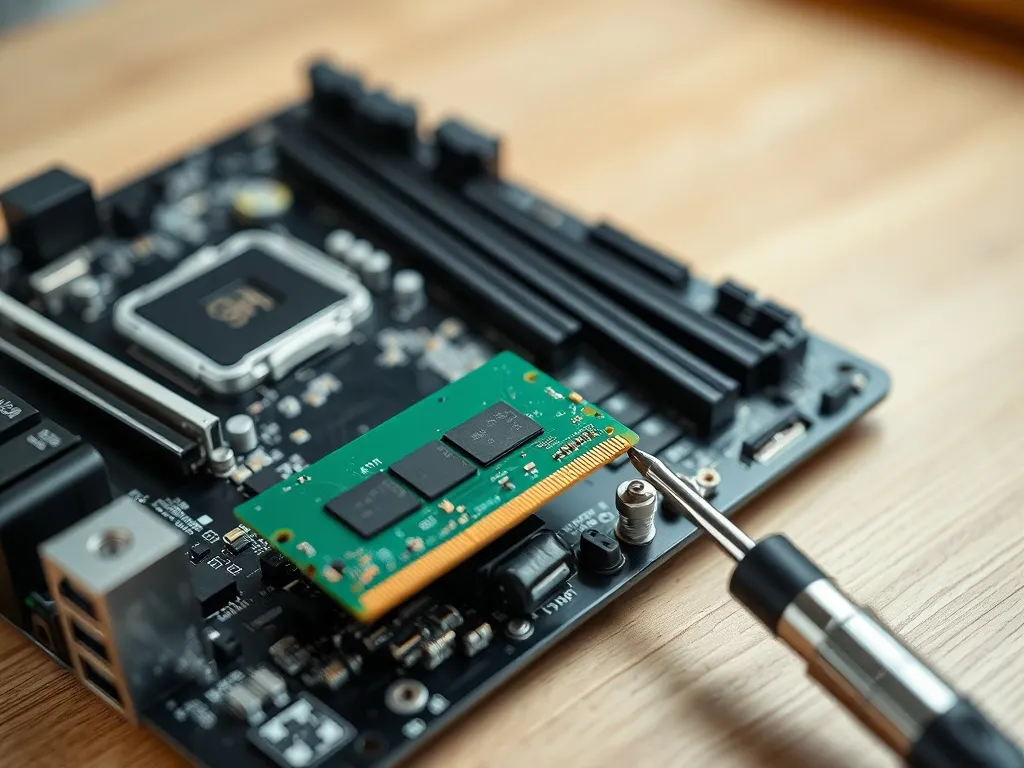
Planujesz rozbudowę pamięci RAM i nie wiesz, czy Twój Intel Core i7 poradzi sobie z 16 GB albo 32 GB? Z tego tekstu dowiesz się, co faktycznie ogranicza ilość RAM w laptopie i kiedy warto inwestować w rozbudowę. Przejdziemy przez procesor, chipset, płytę główną i BIOS tak, abyś mógł bez stresu dobrać pamięć RAM do swojego sprzętu.
Od czego zależy maksymalna ilość pamięci RAM w laptopie?
W wielu opisach technicznych pojawia się zdanie, że procesor obsługuje np. do 32 GB RAM, a na stronie producenta laptopa widzisz ograniczenie do 8 albo 16 GB. Część osób od razu zakłada, że skoro CPU ma wyższy limit, to wystarczy włożyć większe moduły i całość ruszy. W praktyce tak to nie działa, bo procesor jest tylko jednym z elementów układanki. Tak samo ważne są: chipset HM65/HM67/HM60, konstrukcja płyty głównej i wsparcie w BIOS.
Producenci notebooków tacy jak Asus projektują konkretne modele pod ściśle określony przedział mocy, ilość pamięci, typ chłodzenia i zasilacza. Oznacza to, że nawet jeśli dana platforma Intela teoretycznie radzi sobie z 32 GB RAM, to w danym modelu ograniczeniem może być np. tylko 2 sloty SO-DIMM albo starsza wersja BIOS, która nie rozpoznaje gęstszych kości 8 GB DDR3. To tłumaczy, czemu dwa laptopy z tym samym i7-2670QM mogą mieć w specyfikacji różne limity pamięci.
Procesor i7 a limit RAM
W procesorach mobilnych drugiej generacji, takich jak Intel Core i7-2670QM czy i7-2630QM, kontroler pamięci jest zintegrowany w samym CPU. Intel dla tej serii podaje zwykle wsparcie dla DDR3 1066/1333 MHz i maksymalnie 32 GB RAM, co wynika z możliwości kontrolera i adresowania pamięci. Ten parametr jest często cytowany przy planowaniu rozbudowy, ale wielu użytkowników myli go z realnym limitem laptopa jako całości.
Jeśli procesor obsługuje 32 GB, nie oznacza to automatycznie, że każdy notebook z tym CPU też je obsłuży. Musi temu jeszcze sprostać chipset (np. Intel HM65 w Asus K53SV, X53SV czy X93SV), projekt płyty głównej i firmware. Możesz więc wymienić procesor z i5-2430M na i7-2670QM, ale jeśli producent zaprojektował płytę tylko pod 8 lub 16 GB, to ten limit zwykle pozostanie bez zmian.
Chipset i płyta główna
Chipset, np. Intel HM65 Express, jest drugim, po procesorze, istotnym elementem wpływającym na obsługę pamięci. Oficjalne dane dla HM65 wskazują wsparcie dla DDR3 do 16 lub 32 GB w zależności od konfiguracji płyty i liczby slotów. W laptopach Asus K53SV czy X53SV często montowano ten sam chipset, ale producent stosował różne PCB i rozkład slotów w zależności od wersji.
Płyta główna może mieć np. 2 sloty SO-DIMM i obsługiwać maksymalnie 2×4 GB, mimo że chipset i procesor spokojnie poradzą sobie z 2×8 GB. W innym modelu, takim jak Asus X93SV z czterema slotami, konstrukcja płyty pozwala na 4×4 GB, co daje 16 GB, a teoretycznie również 4×8 GB. To właśnie dlatego w instrukcji potrafi widnieć zapis „maks. 16 GB RAM”, mimo że sam i7-2670QM mógłby obsłużyć 32 GB.
Czy i7-2670QM obsługuje 16 GB RAM i więcej?
W specyfikacji Intela dla procesora Core i7-2670QM znajdziesz informację, że kontroler pamięci obsługuje do 32 GB DDR3. Dla użytkownika oznacza to, że z punktu widzenia CPU instalacja 16 GB (np. 2×8 GB albo 4×4 GB) nie stanowi żadnego problemu. Technicznie nic nie stoi też na przeszkodzie, aby użyć 4×8 GB, jeśli reszta platformy to przyjmie.
Jeśli więc pytasz wprost „czy procesor i7 obsługuje 16 GB RAM?”, odpowiedź brzmi: tak, i7-2670QM bez problemu obsługuje 16 GB, a w teorii nawet 32 GB. Prawdziwe pytanie brzmi raczej: czy Twój konkretny laptop Asus na chipsecie HM65 i z daną płytą główną potrafi taki zestaw poprawnie zaadresować.
Przykład – Asus X93SV z 4 slotami RAM
W modelu Asus X93SV-YZ184V-16 użytkownicy często spotykają się z dwiema informacjami: Intel deklaruje 32 GB dla i7-2670QM, a instrukcja Asusa wskazuje limit 16 GB RAM w czterech slotach. Fabrycznie w tym modelu można spotkać konfigurację 4×4 GB 1333 MHz, dokładnie tak jak w opisanym przypadku. Chęć wymiany na 4×8 GB 1333 MHz wygląda logicznie, skoro procesor teoretycznie to przyjmie.
W praktyce ASUS mógł testować i certyfikować ten model tylko do 16 GB, bo w czasach premiery laptopy z czterema modułami po 8 GB były rzadkością i drogą opcją. Dość często instrukcja jest po prostu zachowawcza i „spięta” z konfiguracjami, jakie producent sprzedawał seryjnie. Zdarza się więc, że płyta ładuje bez problemu więcej RAM niż wpisano w dokumentacji, ale bywa też odwrotnie i powyżej 16 GB laptop nie startuje lub widzi tylko część pamięci.
Przykład – Asus K53SV / X53SV z i5 i i7
W modelach Asus K53SV i bliźniaczym X53SV spotkasz fabrycznie procesory i5-2430M oraz mocniejsze i7-2670QM. Na stronie producenta często widnieje limit 8 GB RAM, mimo że i7 obsługuje znacznie więcej. Konstrukcja tych laptopów zakłada zwykle 2 sloty pamięci, dlatego typowa konfiguracja to 2×2 GB lub 2×4 GB DDR3 1333 MHz.
Po wymianie procesora na i7-2670QM teoretycznie pojawia się szansa na 2×8 GB. Tutaj jednak wchodzi w grę BIOS i wsparcie dla modułów 8 GB. Część egzemplarzy K53SV czy X53SV po włożeniu 2×8 GB 1333 MHz startuje poprawnie i pokazuje pełne 16 GB, inne egzemplarze potrafią widzieć tylko 8 lub 12 GB. Różnice wynikają z wersji BIOS, rewizji płyty oraz jakości użytych kości RAM.
Jak sprawdzić, jaki limit RAM ma Twój laptop?
Jeśli chcesz rozsądnie podejść do rozbudowy, powinieneś sprawdzić kilka źródeł, a nie bazować wyłącznie na jednej informacji z instrukcji lub strony Intela. Łączenie tych danych daje najbardziej wiarygodny obraz tego, co Twój laptop faktycznie obsłuży. Dobrym punktem wyjścia są dane ze strony producenta, ale warto iść głębiej.
Przy planowaniu rozbudowy dobrze jest przeanalizować zarówno model laptopa, jak i dokładną wersję BIOS oraz obecne moduły pamięci. Dzięki temu zmniejszasz ryzyko zakupu niekompatybilnych kości, które później trzeba odsprzedawać z dużą stratą. W przypadku popularnych modeli, takich jak Asus K53SV czy X93SV, sporo informacji znajdziesz też w wątkach na forach.
Źródła informacji o maksymalnej pamięci
Przy planowaniu wymiany RAM możesz skorzystać z kilku sprawdzonych miejsc, żeby potwierdzić obsługiwany limit i typ kości:
- instrukcja użytkownika i karta produktu na stronie Asus,
- specyfikacja procesora na stronie Intel ARK,
- narzędzia producentów pamięci (np. konfiguratory RAM po modelu laptopa),
- tematy na forach dotyczące konkretnego modelu, np. „Asus K53SV RAM 16 GB”.
Ponieważ informacje z różnych źródeł potrafią się różnić, rozsądnie jest zdobyć przynajmniej dwa niezależne potwierdzenia. Dane od producentów pamięci bywają bardziej aktualne niż stare instrukcje PDF, bo bazują na rzeczywistych testach z modułami 8 GB.
Na co patrzeć przy doborze kości?
Sam limit pojemności to nie wszystko. Dla stabilności pracy liczą się też parametry DDR3, takie jak częstotliwość i napięcie. W laptopach z i7-2670QM i chipsetem HM65 standardem jest obsługa DDR3 1333 MHz, czasem także 1066 MHz. Wkładanie pamięci 1600 MHz zwykle kończy się tym, że pracuje ona z obniżonym taktowaniem 1333 MHz, bo taki jest limit kontrolera w CPU.
Ważne jest też, aby wszystkie moduły miały ten sam typ (np. DDR3 SO-DIMM 1,5 V) i zbliżone opóźnienia. Mieszanie różnych kości często powoduje problemy z uruchomieniem lub losowe restarty. Jeśli chcesz mieć np. 16 GB, najlepiej od razu kupić zestaw 2×8 GB lub 4×4 GB jednego producenta.
Czy można przekroczyć limit z instrukcji producenta?
Wiele osób spotkało się z sytuacją, w której laptop oficjalnie obsługuje 8 GB, a po włożeniu 16 GB działa poprawnie. Zdarza się to zwłaszcza w modelach z czasów, gdy moduły 8 GB DDR3 były rzadkie i drogie, więc producent nie testował ich w momencie projektowania sprzętu. Po kilku latach, gdy takie kości stały się standardem, okazało się, że płyta i BIOS potrafią je obsłużyć.
Z drugiej strony są też przypadki, gdzie specyfikacja mówi o 16 GB, a próba z 32 GB kończy się czarnym ekranem lub wykryciem zaledwie połowy pamięci. Dzieje się tak, gdy płyta główna nie obsługuje określonej gęstości chipów na module 8 GB. W laptopach z chipsetem HM65 taki scenariusz jest całkiem realny, szczególnie w konstrukcjach z czterema slotami, jak Asus X93SV.
Ryzyko przy testowaniu większej ilości RAM
Chcesz sprawdzić, czy Twój Asus „łyknie” więcej RAM niż podaje producent? To możliwe, ale wiąże się z pewnym ryzykiem finansowym. Jeśli kupisz zestaw 4×8 GB tylko na próbę, możesz później zostać z drogimi modułami, które nie pasują do innego sprzętu w domu. Warto więc najpierw pożyczyć jedną lub dwie kości 8 GB od znajomego i przetestować je w różnych kombinacjach.
Przy testach dobrze jest zaczynać od prostych konfiguracji, np. 2×8 GB zamiast od razu 4×8 GB. Jeśli laptop bez problemu uruchamia się z 16 GB w dwóch slotach, można stopniowo dodawać kolejne moduły. Gdy sprzęt nie wstaje, wystarczy wyjąć nowe kości i wrócić do starego zestawu bez ryzyka uszkodzeń.
Kiedy lepiej zostać przy 8 lub 16 GB?
Nie każdy scenariusz korzysta z 32 GB RAM. W typowym laptopie z procesorem Intel Core i7-2670QM i kartą pokroju GeForce GT 540M lub podobną, 16 GB pamięci zwykle wystarcza do pracy biurowej, przeglądania internetu i starszych gier. Nawet przy wielu kartach przeglądarki czy wirtualnych maszynach system rzadko przekracza 12–14 GB zużycia.
Jeśli notebook ma już swoje lata, a Ty planujesz w nim tylko wymianę procesora z i5 na i7 oraz rozsądną rozbudowę RAM, lepiej skupić się na stabilnej konfiguracji 8–16 GB. Dużo więcej zyskasz też na wymianie dysku na SSD niż na walce o kolejne gigabajty pamięci, których system i tak nie wykorzysta w codziennym użytkowaniu.
Jak dobrać RAM do i7-2670QM w praktyce?
Jeśli masz konkretny model, np. Asus K53SV, X53SV czy X93SV, opłaca się przygotować prosty plan rozbudowy pamięci. Dzięki temu nie wydasz pieniędzy na konfigurację, której laptop nie wykorzysta albo która będzie powodować niestabilność systemu. Warto też ocenić faktyczne potrzeby, a nie tylko teoretyczne maksimum procesora.
Dla użytkowników, którzy chcą połączyć wymianę procesora na i7-2670QM z dodaniem RAM, dobrym pomysłem jest sprawdzenie, co realnie działało u innych osób z tym samym laptopem. Wielu posiadaczy Asus K53SV czy X93SV opisywało na forach udane konfiguracje, co stanowi praktyczną wskazówkę przy wyborze pojemności i producenta pamięci.
Rekomendowane konfiguracje dla popularnych modeli
Na podstawie doświadczeń użytkowników można wskazać kilka konfiguracji, które zwykle sprawdzają się w laptopach Asus z i7-2670QM i chipsetem HM65:
| Model laptopa | Typowy limit z instrukcji | Najczęściej działająca konfiguracja |
| Asus K53SV / X53SV | 8 GB (2×4 GB) | 16 GB – 2×8 GB DDR3 1333 MHz |
| Asus X93SV | 16 GB (4×4 GB) | 16 GB – 4×4 GB DDR3 1333 MHz |
| Modele z podobnym HM65 | 8–16 GB | 8–16 GB zależnie od BIOS i liczby slotów |
Nawet jeśli pojedyncze przypadki potwierdzają działanie 32 GB w danym modelu, jest to zwykle rozwiązanie eksperymentalne. Wielu użytkowników decyduje się finalnie na środek drogi, czyli 8 lub 16 GB, bo taka ilość pamięci jest łatwo dostępna, tania i sprawdzona w dłuższej eksploatacji.
DDR3 1333 czy 1600 MHz?
Procesor Intel Core i7-2670QM wspiera pamięci DDR3 1066/1333 MHz. Kości 1600 MHz po włożeniu do większości laptopów na HM65 pracują zazwyczaj jako 1333 MHz, ponieważ kontroler i BIOS ustawiają takie właśnie taktowanie. Z punktu widzenia wydajności różnica między 1333 a 1600 MHz w tej klasie sprzętu jest niewielka i mało odczuwalna w codziennym użyciu.
Dlatego przy wyborze pamięci warto kierować się głównie kompatybilnością i ceną. Jeśli łatwo znajdziesz zestaw DDR3 1333 MHz 2×8 GB lub 4×4 GB sprawdzonego producenta, to będzie on bezpieczniejszym wyborem niż egzotyczne moduły 1600 MHz o niejasnych parametrach, które mogą wymagać ręcznej konfiguracji i powodować problemy z uruchomieniem.
Intel Core i7-2670QM spokojnie obsługuje 16 GB pamięci RAM, a realne ograniczenia wynikają głównie z konstrukcji płyty głównej, chipsetu HM65 i wersji BIOS w konkretnym modelu laptopa.
Przy dobrze dobranym procesorze, takim jak i7-2670QM, i rozsądnej konfiguracji pamięci 8–16 GB DDR3 1333 MHz, kilkuletni notebook Asus K53SV, X53SV czy X93SV potrafi nadal pracować komfortowo, zwłaszcza w parze z szybkim dyskiem SSD i wydajnym zasilaczem 120 W zamiast fabrycznych 90 W.