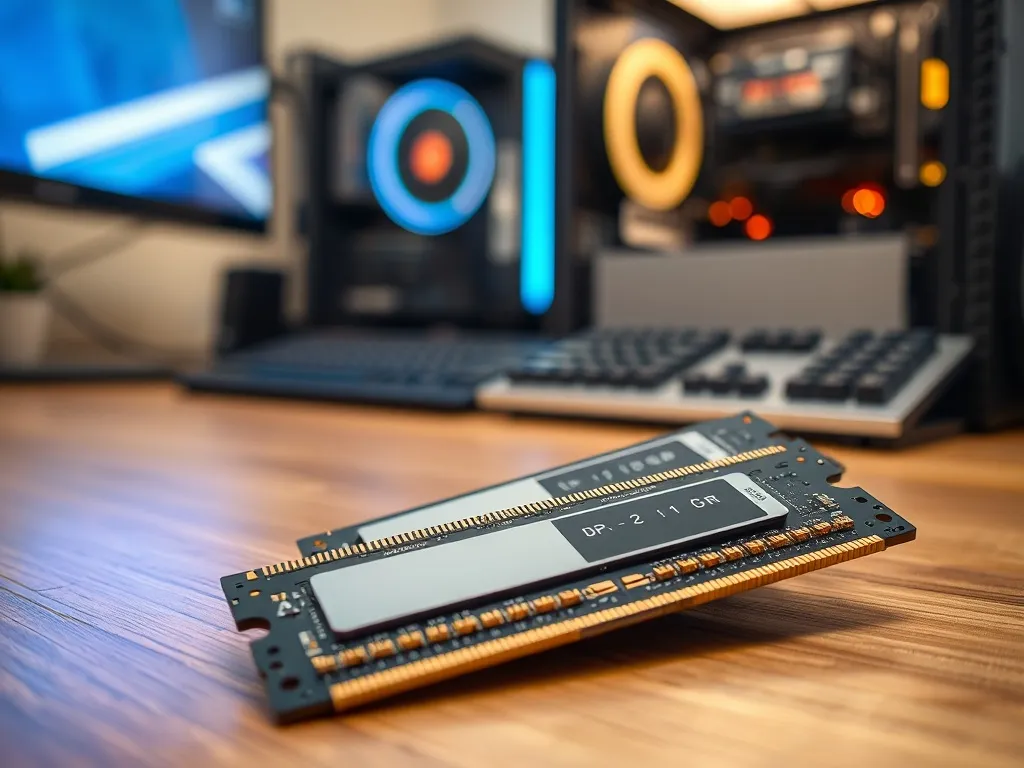
Masz w planach rozbudowę pamięci i zastanawiasz się, czy 24 GB RAM ma w ogóle sens? Szukasz konkretnej odpowiedzi, kiedy taki zestaw faktycznie się opłaca, a kiedy to tylko marketing? Z tego tekstu dowiesz się, w jakich sytuacjach 24 GB to dobry pomysł, a kiedy lepiej wybrać inną konfigurację.
Czy 24 GB RAM ma sens w typowym komputerze?
Przy biurowym użyciu wiele osób nadal spokojnie mieści się w 8 GB RAM. Do przeglądarki, pakietu biurowego, prostych aplikacji i komunikatorów więcej pamięci często nie wnosi dużej różnicy. Komputer nie przyspieszy nagle dwa razy tylko dlatego, że liczba gigabajtów wzrosła na papierze.
Sytuacja zmienia się, gdy łączysz kilka zadań naraz. Otwierasz kilkadziesiąt kart, działają programy do grafiki, masz w tle klienta poczty, do tego odpalasz wirtualną maszynę z drugim systemem. Wtedy 8 GB przestaje wystarczać, 16 GB staje się bezpiecznym minimum, a 24 GB RAM zaczyna mieć sens, bo zostawia zapas na kolejne procesy.
16 GB RAM to dziś rozsądna baza, ale przy pracy wielozadaniowej lub z ciężkimi projektami dodatni zapas w postaci 24 GB potrafi wyraźnie zmniejszyć przycinki i doczytywanie danych z dysku.
Warto też spojrzeć na to z innej strony. Pamięć RAM nie działa jak turbo w samochodzie. Jeśli obecnie zużycie pamięci nie przekracza 10–12 GB, to rozbudowa do 24 GB nie zmieni odczuwalnie komfortu. Z kolei jeśli system ciągle buforuje dane na dysku, a pasek zużycia RAM dobija do granic, dodatkowe gigabajty dadzą realny oddech.
Jak wygląda realne zużycie RAM w Windows?
Dobrym krokiem jest sprawdzenie, ile pamięci faktycznie zajmują twoje programy. W Menedżerze zadań Windows w zakładce „Wydajność” możesz obserwować, jak rośnie użycie przy normalnej pracy. To lepsza podpowiedź niż jakakolwiek teoria z forum.
Jeśli podczas codziennego użycia widzisz zajęte 12–14 GB RAM, a w tle masz jeszcze otwarte programy, które czasem dochodzą do granicy stabilności, 24 GB ma sens. Kiedy przy podobnym scenariuszu użycie nie przekracza 9–10 GB, warto zostać przy 16 GB i zainwestować budżet w coś innego, na przykład szybszy dysk SSD albo lepszy procesor.
Co z grami i zintegrowaną grafiką?
Przy komputerach z procesorem ze zintegrowaną grafiką część RAM jest rezerwowana jako pamięć wideo. Wtedy w systemie widzisz mniej pamięci dostępnej dla aplikacji – na przykład z 24 GB zostaje 13,9 GB, a reszta jest zarezerwowana dla układu graficznego. To normalne, choć w twoim przypadku strata ponad 10 GB wygląda już podejrzanie wysoko.
Gry i programy 3D potrafią oddychać trochę szerzej, gdy mają więcej RAM. Szczególnie na iGPU, gdzie pamięć systemowa jest jednocześnie magazynem tekstur. Przy takich konfiguracjach 24 GB może pomóc zmniejszyć doczytywanie w tle i mikroprzycięcia, zwłaszcza gdy grasz i jednocześnie masz otwarte aplikacje w tle, jak przeglądarka, Discord czy odtwarzacz muzyki.
Kiedy 24 GB RAM to dobry wybór?
Nie ma jednej odpowiedzi dla każdego użytkownika. Warto rozbić temat na konkretne scenariusze, bo wtedy dużo łatwiej ocenić, czy takie 24 GB to faktyczne wsparcie, czy tylko liczba w specyfikacji.
Praca z grafiką i multimediami
Przy obróbce zdjęć w wysokiej rozdzielczości, projektach w Photoshopie, Lightroomie albo montażu wideo łatwo dobić do limitu 16 GB. Każda warstwa, filtr, cache programu czy renderowany podgląd zapisuje się w pamięci operacyjnej. Do tego dochodzą wtyczki i system, który również potrzebuje swojego kawałka.
Jeśli obrabiasz pliki z aparatów 24–45 Mpix, używasz wielu warstw i pracujesz na kilku projektach naraz, konfiguracja 24 GB RAM może ograniczyć sytuacje, gdy system zaczyna ratować się dyskiem. Mniej czasu spędzisz na czekaniu, aż pasek postępu domknie eksport lub zastosowanie filtra.
Wirtualne maszyny i środowiska deweloperskie
Programiści, testerzy i administratorzy często uruchamiają kilka maszyn wirtualnych jednocześnie. Każda z nich dostaje przypisaną ilość RAM, na przykład 4 lub 8 GB. Do tego dochodzi pamięć dla hosta, narzędzi programistycznych, przeglądarek z dokumentacją i komunikatorów.
Przy takim stylu pracy 24 GB nie wygląda już jak fanaberia. To sensowna wartość, która pozwala przydzielić stabilne zasoby każdej maszynie wirtualnej i nie ograniczać się sztucznie tylko przez to, że brakuje 2–3 GB. Oczywiście, jeśli stawiasz bardzo rozbudowane środowiska, dojdziesz nawet do 32 GB, ale 24 GB RAM bywa wygodnym etapem pośrednim.
Granie i streaming jednocześnie
Gracze streamujący rozgrywkę często odpalają jednocześnie grę, OBS, przeglądarkę z czatem, Discorda i kilka innych aplikacji. Jedna nowoczesna gra potrafi zająć 8–10 GB RAM. Do tego dochodzi system i program do przechwytywania obrazu.
Jeśli grasz na zintegrowanej grafice lub w laptopie, który część pamięci wydziela na GPU, zestaw 24 GB może dać więcej swobody przy takich kombinacjach. Zmniejsza się ryzyko, że w krytycznym momencie transmisja się przytnie, bo system nagle zacznie przerzucać dane na dysk.
Czy lepiej wybrać 16, 24 czy 32 GB RAM?
Przy wyborze pojemności pamięci łatwo skupić się wyłącznie na liczbach. Lepiej potraktować je jako etapy rozwoju komputera, które pasują do różnych budżetów i zastosowań. Inne potrzeby ma osoba korzystająca z laptopa za 4500 zł głównie do internetu, a inne grafik 3D na stacjonarnym komputerze.
Ważne jest też to, jak łatwo możesz wymienić lub dołożyć pamięć. W wielu laptopach jedna kość jest wlutowana, a druga w slocie. Wtedy trzeba mądrze dobrać konfigurację startową, bo późniejsza rozbudowa ma swoje ograniczenia.
Porównanie typowych konfiguracji RAM
Aby ułatwić wybór, warto zestawić najczęściej spotykane wartości pamięci i to, do czego sprawdzają się najlepiej. Taka tabela pomaga szybko zobaczyć różnice między nimi:
| Pojemność RAM | Typowe zastosowania | Kiedy warto |
| 16 GB | Praca biurowa, większość gier, prosta obróbka zdjęć | Gdy budżet jest ograniczony, a nie używasz ciężkich aplikacji |
| 24 GB | Wiele kart w przeglądarce, gry + streaming, lżejsze wirtualne maszyny | Gdy 16 GB bywa już za mało, ale 32 GB to zbyt duży koszt |
| 32 GB | Montaż wideo 4K, zaawansowana grafika, liczne maszyny wirtualne | Gdy pracujesz zawodowo w środowiskach wymagających dużej ilości RAM |
W wielu konfiguracjach dobrym kompromisem jest start od 16 GB RAM, a następnie rozbudowa. Jeśli w laptopie możesz samodzielnie wymienić kość 8 GB na większą, łatwo dojdziesz właśnie do 24 GB bez płacenia wysokiej dopłaty u sprzedawcy.
W komputerach stacjonarnych sytuacja wygląda prościej. Masz zazwyczaj cztery sloty i możesz zaplanować, że obecny zestaw 2×8 GB w przyszłości uzupełnisz o kolejne moduły, zamiast wymieniać wszystko naraz.
Czy nieparzysta konfiguracja pamięci ma wady?
W teorii najlepszą wydajność daje pracujący w dual channel zestaw identycznych kości, na przykład 2×8 GB lub 2×16 GB. Przy 24 GB często spotykamy układ 8+16 GB. Część pamięci wtedy działa w trybie podwójnym, a reszta w pojedynczym kanale.
W praktyce różnica dla użytkownika jest zwykle niewielka. System i tak stara się w pierwszej kolejności wykorzystywać tę część RAM, która działa szybciej. Zysk z większej pojemności potrafi być większy niż teoretyczna strata z powodu nieidealnego trybu pracy kanałów.
Dlaczego Windows pokazuje mniej RAM niż masz fizycznie?
W niektórych konfiguracjach użytkownicy widzą sytuację, w której fizycznie mają włożone 24 GB RAM, a system zgłasza na przykład tylko 13,9 GB jako dostępne. Pozostała pamięć widnieje jako „sprzętowo zarezerwowana”. To dość częsty temat przy komputerach z procesorami ze zintegrowaną grafiką.
Część RAM może być zablokowana przez BIOS, przez ustawienia układu graficznego lub przez konfigurację adresowania pamięci. Zdarzają się też przypadki, w których błędne ustawienia XMP lub mieszanie różnych kości powodują problemy z poprawnym rozpoznaniem całej pojemności przez system.
Jakie są główne powody rezerwowania RAM?
Jeśli widzisz duży rozjazd między pamięcią fizyczną a dostępną w Windows, warto sprawdzić kilka obszarów. Zwykle przyczyny są dość powtarzalne i wypływają z tej samej grupy ustawień:
- wysoko ustawiona pamięć dla zintegrowanej grafiki w BIOS,
- stare lub błędne ustawienia profilu XMP,
- mieszanie kości o różnych parametrach i pojemnościach,
- ograniczenia samej płyty głównej lub wersji BIOS.
Przy bardzo dużym rezerwowaniu RAM dla iGPU warto wejść do BIOS i sprawdzić opcję typu „IGD Memory” lub „UMA Frame Buffer”. Zdarza się, że jest tam ustawione kilka gigabajtów na stałe, a przy łącznej pojemności 24 GB robi się z tego poważniejszy ubytek.
Czasami przywrócenie ustawień domyślnych BIOS i włożenie pamięci w inne sloty pomaga. Jeśli płyta główna ma określoną listę przetestowanych modułów, dobrze sprawdzić, czy twoje kości nie wykraczają poza to, co producent oficjalnie wspiera.
Czemu RAM działa na niższym taktowaniu niż w specyfikacji?
Opisany problem z kośćmi 3466 MHz, które uparcie pracują na 2133 MHz, pojawia się szczególnie wtedy, gdy płyta główna lub procesor nie dają rady utrzymać stabilności przy wyższej częstotliwości. BIOS zrzuca wtedy taktowanie do poziomu, który uznaje za bezpieczny.
Jeśli przy próbie włączenia XMP komputer resetuje się dwa razy i wraca do niższej częstotliwości, oznacza to, że kontroler pamięci ocenia ustawienia jako niestabilne. Przyczyną może być zbyt słaba płyta, zbyt agresywne timingi lub po prostu kombinacja pamięci, która nie lubi pracy razem przy takiej prędkości.
Jak mądrze rozbudować RAM do 24 GB?
Decyzja o przejściu na 24 GB powinna wynikać z obserwacji faktycznych potrzeb, a nie tylko z chęci posiadania większej liczby w specyfikacji. Dobrze jest poświęcić kilka dni na świadome korzystanie z komputera i obserwację zachowania systemu.
Jeśli widzisz, że przy twoim stylu pracy system często korzysta z pliku stronicowania, aplikacje zamykają się bez powodu, a gry doczytują dane w trakcie rozgrywki, dodatkowa pamięć ma realny sens. W innym przypadku bardziej opłaca się wymiana na szybszy dysk lub lepszy procesor niż inwestowanie w RAM, którego i tak nie wykorzystasz.
Jak dobrać i włożyć kości RAM?
Planując rozbudowę, warto zadbać o kilka prostych zasad. Dzięki temu unikniesz konfliktów między kośćmi i problemów z niestabilnością. To detale, ale mają wpływ na to, czy komputer później działa spokojnie przez lata.
Przed zakupem i montażem pamięci dobrze jest zwrócić uwagę na kilka rzeczy:
- Sprawdź w instrukcji płyty maksymalną obsługiwaną pojemność RAM.
- Zobacz listę przetestowanych modułów pamięci udostępnioną przez producenta.
- Dobieraj kości o takim samym napięciu i zbliżonym taktowaniu.
- Unikaj mieszania bardzo starej i bardzo nowej generacji pamięci w jednym zestawie.
Jeśli masz laptopa z jednym wolnym slotem i wlutowaną pamięcią 8 GB, dokupienie kości 16 GB daje łącznie 24 GB. To często bardziej opłacalny ruch niż wymiana całego urządzenia na nowe tylko dlatego, że zaczyna brakować RAM.
W komputerze stacjonarnym rozsądnie jest od razu ustawić kości parami. Gdy myślisz o 24 GB, wygodnym wariantem bywa 2×8 GB plus jedna kość 8 GB lub 1×16 GB + 1×8 GB, zależnie od liczby slotów i dalszych planów rozbudowy.
Dobrze dobrany zestaw 24 GB RAM może być złotym środkiem między ceną a komfortem pracy, szczególnie gdy komputer służy jednocześnie do rozrywki, nauki i bardziej wymagających zadań.